
lunes, 21 de mayo de 2018
PRESENTACIÓN DIGITAL. IMPRESS.
En clase de TIC hemos estado aprendiendo a realizar presentaciones digitales de muy buena calidad con IMPRESS. Me gustaría que viérais como he diseñado mi diapositiva con los pasos a seguir que ha ido dando mi profesor.


viernes, 13 de abril de 2018
FOTOMONTAJE CON GIMP
A continuación os presentaré un montaje que he elaborado con GIMP y trataré de explicar paso a paso como he conseguido realizarlo.
Traté de buscar dos fotografías que no tuvieran relación, pero que fuera un buen conjunto al unir una con otra. Escogí un muro y una bailarina de ballet.
Entonces, abrí ambas imágenes con GIMP.
Cogí la imagen de la bailarina, la recorte con las tijeras inteligentes , y la copié para así pegarla en la otra imagen. Seguidamente fui a la imagen del muro y pegué la bailarina recortada en una nueva capa, para ello, hice click sobre editar, y le dí a pegar como, donde escogí la opción capa nueva. Hay que tener en cuenta que cuando pegas una imagen en otra, tienes que adaptar su tamaño para darle más realidad, la herramienta de escalado nos sirve para poder ajustar una imagen al tamaño que sea preciso. Cuando lo hayamos hecho, llevaremos la imagen que ha sido recortada y ajustada al lugar donde queramos establecerla.
Para finalizarlo, intenté quitar las imperfecciones del recortado ampliando la imagen y utilizando la goma (hay que tener cuidado de no coger una goma muy grande porque sino puede que se estropé el dibujo, además, puede ser de gran ayuda ampliar la imagen para así llegar mejor con la goma a espacios dificultosos, para ampliar la imagen se selecciona la lupa y se hace click sobre ampliar).
Realizando estos pasos es como pude elaborar mi primer montaje, he aquí el resultado de ello:

Traté de buscar dos fotografías que no tuvieran relación, pero que fuera un buen conjunto al unir una con otra. Escogí un muro y una bailarina de ballet.
Entonces, abrí ambas imágenes con GIMP.
Cogí la imagen de la bailarina, la recorte con las tijeras inteligentes , y la copié para así pegarla en la otra imagen. Seguidamente fui a la imagen del muro y pegué la bailarina recortada en una nueva capa, para ello, hice click sobre editar, y le dí a pegar como, donde escogí la opción capa nueva. Hay que tener en cuenta que cuando pegas una imagen en otra, tienes que adaptar su tamaño para darle más realidad, la herramienta de escalado nos sirve para poder ajustar una imagen al tamaño que sea preciso. Cuando lo hayamos hecho, llevaremos la imagen que ha sido recortada y ajustada al lugar donde queramos establecerla.
Para finalizarlo, intenté quitar las imperfecciones del recortado ampliando la imagen y utilizando la goma (hay que tener cuidado de no coger una goma muy grande porque sino puede que se estropé el dibujo, además, puede ser de gran ayuda ampliar la imagen para así llegar mejor con la goma a espacios dificultosos, para ampliar la imagen se selecciona la lupa y se hace click sobre ampliar).
Realizando estos pasos es como pude elaborar mi primer montaje, he aquí el resultado de ello:

lunes, 19 de marzo de 2018
TIPOS DE IMÁGENES
Para empezar esta entrada comenzaré explicando los tipos de imágenes que hay.
Estos pueden ser:
1. Imágenes bitmaps, también llamadas imágenes raster: es una estructura rectágular (denominada matriz) formada por píxeles (a más cantidad de píxeles poseea una imagen más calidad tendrá ya que se permitirá una mejora de brillos, luces, sombras y texturas). Estas imágenes pueden estar definidas por su altura y por su anchura, además, por su profundidad de color. Esto determina qué cantidad de colores puede almacenarse en una imagen.


Las extensiones más utilizadas en estas imágenes son DFX, EPS, ODG, etc.
4. Imágenes animadas: estas constituyen una primera aproximación a los vídeos, ya que producen en ellas movimientos de corta duración. Esto consiste en alternan un conjunto de imágenes estáticas con un periodo de tiempo específicado. Este tipo de imágenes eran las más utilizadas en Internet, y conforme se han ido utilizando se han vuelto aún más espectaculares. Las extensiones más usadas son GIF, JPG y PNG.
En el siguiente enlace se muestra un ejemplo de una imagen aminada:
Estos pueden ser:
1. Imágenes bitmaps, también llamadas imágenes raster: es una estructura rectágular (denominada matriz) formada por píxeles (a más cantidad de píxeles poseea una imagen más calidad tendrá ya que se permitirá una mejora de brillos, luces, sombras y texturas). Estas imágenes pueden estar definidas por su altura y por su anchura, además, por su profundidad de color. Esto determina qué cantidad de colores puede almacenarse en una imagen.

Este es un ejemplo de imagen bitmap, y así quedaría cuando esta se amplia, se denotan los píxeles. Las extensiones más utilizadas en este tipo de imágenes son BMP, GIF, JPG, TIF y PNG.
2. Imágenes 3D: su propósito es transmitir la proyección de algo visual en un espacio tridimensional. Una imagen 3D es una imagen en dos dimensiones que simula las tres dimensiones, pero proviene de un "mundo conceptual en 3D". Esto permite que puedan generarse múltiples imágenes en 3D desde diferentes perspectivas.

Las extensiones más utilizadas para estas imágenes son FBX y OBJ.
3. Imágenes vectoriales: estas están creadas con multitud de vectores u objetos individuales , y cada uno posee su propia definición (tamaño, tipo, relleno, etc). Los archivos de estas imágenes guardan sus componentes en forma de expresiones matemáticas.
Las extensiones más utilizadas en estas imágenes son DFX, EPS, ODG, etc.
4. Imágenes animadas: estas constituyen una primera aproximación a los vídeos, ya que producen en ellas movimientos de corta duración. Esto consiste en alternan un conjunto de imágenes estáticas con un periodo de tiempo específicado. Este tipo de imágenes eran las más utilizadas en Internet, y conforme se han ido utilizando se han vuelto aún más espectaculares. Las extensiones más usadas son GIF, JPG y PNG.
En el siguiente enlace se muestra un ejemplo de una imagen aminada:
miércoles, 17 de enero de 2018
USO DE RESOLUCIONES DE ECUACIONES DE WRITER
Para poder realizar una ecuación de cualquier tipo en libreoffice writer:
1. Debemos de hacer click sobre insertar y seleccionar la opción objeto, saldrá una pestaña y seguidamente clickearemos sobre fórmula.

2. En mi texto apareció un símbolo, el cual no se podía introducir con el paso anterior. Este símbolo era el ±. Para insertar este símbolo, clickeamos sobre insertar y continuamos sleccionando carácter especial.

Así quedó mi resolución utilizando ecuaciones:

1. Debemos de hacer click sobre insertar y seleccionar la opción objeto, saldrá una pestaña y seguidamente clickearemos sobre fórmula.

2. En mi texto apareció un símbolo, el cual no se podía introducir con el paso anterior. Este símbolo era el ±. Para insertar este símbolo, clickeamos sobre insertar y continuamos sleccionando carácter especial.

Así quedó mi resolución utilizando ecuaciones:

miércoles, 10 de enero de 2018
APUNTES PERSONALES REALIZADOS CON WRITER
Para realizar apuntes personales utilizando capturas de pantalla, elementos gráficos y anotaciones en una imágen, debemos seguir los siguientes pasos:
1. Debemos escribir un texto modificando su estilo de letra, color y tamaño a nuestro gusto.
2. Tendremos que insertar una imagen. Hacemos click en Insertar, seguidamente seleccionamos Imagen e insertamos la imagen a partir de A partir de archivo.
3. Para poder realizar connotaciones específicas en la imagen insertada, podremos utilizar elipses, círculos o llamadas activando Barras de herramientas y seleccionando Dibujo.
 4. Estos elementos gráficos se pueden editar. Para ello, habrá que seleccinar el elemento que se quiera modificar utilizando el botón derecho del ratón. El cambio se realizará al clickear el botón Aceptar.
5. El trabajo lo podremos completar de la manera que más deseemos.
Así ha quedado el mío.
1. Debemos escribir un texto modificando su estilo de letra, color y tamaño a nuestro gusto.
2. Tendremos que insertar una imagen. Hacemos click en Insertar, seguidamente seleccionamos Imagen e insertamos la imagen a partir de A partir de archivo.
3. Para poder realizar connotaciones específicas en la imagen insertada, podremos utilizar elipses, círculos o llamadas activando Barras de herramientas y seleccionando Dibujo.
 4. Estos elementos gráficos se pueden editar. Para ello, habrá que seleccinar el elemento que se quiera modificar utilizando el botón derecho del ratón. El cambio se realizará al clickear el botón Aceptar.
5. El trabajo lo podremos completar de la manera que más deseemos.
Así ha quedado el mío.

miércoles, 20 de diciembre de 2017
ELABORACIÓN DE UN FOLLETO PANFLETO PUBLICITARIO
El otro día nuestro profesor de TIC nos enseñó a realizar una noticia, un cuento, o algún texto informativo dándonos los pasos correspondientes.
Éstos pasos consistían en lo siguiente:
Teníamos que escribir un texto sobre una tabla, que por supuesto hiciésemos nosotros mismos, y trataría sobre cualquier información que fuera de nuestro interés.
Poníendo así el nombre de la "fuente", que tendríamos que inventarlo nosotros mismos, una opción para decorar la fuente sería clickeando en insertar, seguidamente hacer click sobre imágen y elegir la opción galería de FONTWORK. Debajo y dentro de otra serie de la tabla, pondríamos el título de ese texto, y debajo del título, y dentro de otra serie, pondríamos el nombre del subtítulo.
A continuación, dejabo, en otra serie, pondríamos el nombre del autor (el nuestro), localidad y fecha del día en el que estemos.
El texto tendría tres columnas y varias imágenes. Las imágenes se añaden clickeando en insertar, y a continuación hacemos click en imagen. Para ser originial, lo suyo sería intercalar las imágenes entre el texto. Podremos modificar todo lo que queramos, la fuente y el color de letra, etc.

Éstos pasos consistían en lo siguiente:
Teníamos que escribir un texto sobre una tabla, que por supuesto hiciésemos nosotros mismos, y trataría sobre cualquier información que fuera de nuestro interés.
Poníendo así el nombre de la "fuente", que tendríamos que inventarlo nosotros mismos, una opción para decorar la fuente sería clickeando en insertar, seguidamente hacer click sobre imágen y elegir la opción galería de FONTWORK. Debajo y dentro de otra serie de la tabla, pondríamos el título de ese texto, y debajo del título, y dentro de otra serie, pondríamos el nombre del subtítulo.
A continuación, dejabo, en otra serie, pondríamos el nombre del autor (el nuestro), localidad y fecha del día en el que estemos.
El texto tendría tres columnas y varias imágenes. Las imágenes se añaden clickeando en insertar, y a continuación hacemos click en imagen. Para ser originial, lo suyo sería intercalar las imágenes entre el texto. Podremos modificar todo lo que queramos, la fuente y el color de letra, etc.

viernes, 15 de diciembre de 2017
MI HORARIO ESCOLAR
El otro día en clase de TIC, el profesor nos mandó una actividad que consistía en hacer nuestro horario de clase con los pasos que nos dió a seguir.
Quería que hiciesemos un horario colorido y visible donde salieran todas nuestras asignaturas y las horas que dábamos diariamente cada una de ellas.
Para ello, abrí el programa libreoffice writer en el cual inserté una tabla. Le añadí seis columnas y ocho filas, en las cuales comencé a escribir mis asignaturas correspondiendo con sus días y sus horas.
Para poder destacar las letras, decidí ponerlas de un color oscuro, como es el negro, y las celdas las coloreé de un color claro, para que así saltara a la vista.
Me dí cuenta de que tenía que quitar algunas líneas sobrantes, por lo que hice click en tabla, y seguidamente, le dí a unir celdas. A continuación, eliminé aquellas líneas que creía que eran prescindibles.
Para ajustar bien las palabras de mi horario, agrandé o disminuí aquellas columnas que impedían que algunas de las palabras estuvieran escritas enteras.
Y así quedó mi horario:

Quería que hiciesemos un horario colorido y visible donde salieran todas nuestras asignaturas y las horas que dábamos diariamente cada una de ellas.
Para ello, abrí el programa libreoffice writer en el cual inserté una tabla. Le añadí seis columnas y ocho filas, en las cuales comencé a escribir mis asignaturas correspondiendo con sus días y sus horas.
Para poder destacar las letras, decidí ponerlas de un color oscuro, como es el negro, y las celdas las coloreé de un color claro, para que así saltara a la vista.
Me dí cuenta de que tenía que quitar algunas líneas sobrantes, por lo que hice click en tabla, y seguidamente, le dí a unir celdas. A continuación, eliminé aquellas líneas que creía que eran prescindibles.
Para ajustar bien las palabras de mi horario, agrandé o disminuí aquellas columnas que impedían que algunas de las palabras estuvieran escritas enteras.
Y así quedó mi horario:

miércoles, 29 de noviembre de 2017
TEXTO PERIODÍSTICO.
En esta entrada voy a explicar como se hace un texto periodístico utilizando libreoffice writter.
En primer lugar, tendremos que escribir una noticia sobre historias, desportes o lo que os guste. Modelándola así con las características que queŕais, diseñando un título que tenga que ver con el tema del texto que hayáis escrito.
Seguiremos haciendo click en formato, veremos que no saldrá una página con diferentes opciones y nosotro eligiremos columnas, ya que un texto periodístico siempre viene representado en columnas. Podréis elegir tantas columnas como querais, yo en este caso he elegido dos. Si queréis separar unas columnas de otras haréis clik sobre espaciados, pero teniendo en cuenta que seguimos dentro de columnas.
No se os puede olvidar colocar una fotografía en el texto para que quede más realista y original. Para ello clikearemos sobre insertar, y a continuación eligiremos imagen, seleccionando a partir de archivo
Y con estos pasos hemos conseguido hace run texto periodístico.
He aquí el mío:

En primer lugar, tendremos que escribir una noticia sobre historias, desportes o lo que os guste. Modelándola así con las características que queŕais, diseñando un título que tenga que ver con el tema del texto que hayáis escrito.
Seguiremos haciendo click en formato, veremos que no saldrá una página con diferentes opciones y nosotro eligiremos columnas, ya que un texto periodístico siempre viene representado en columnas. Podréis elegir tantas columnas como querais, yo en este caso he elegido dos. Si queréis separar unas columnas de otras haréis clik sobre espaciados, pero teniendo en cuenta que seguimos dentro de columnas.
No se os puede olvidar colocar una fotografía en el texto para que quede más realista y original. Para ello clikearemos sobre insertar, y a continuación eligiremos imagen, seleccionando a partir de archivo
Y con estos pasos hemos conseguido hace run texto periodístico.
He aquí el mío:

viernes, 17 de noviembre de 2017
Creative Commons
Es una organización sin fines de lucro (ganancia o beneficio que se obtiene en un asunto o negocio), que se dedica a promover el acceso e intercambio de cultura.
Es de carácter gratuito, por lo que es fácil de compartir y usar la creatividad como un conocimiento.
Los instrumentos jurídicos desarrollados por la organización consisten en un conjunto de “modelos de contratos de licenciamiento” o licencias de derechos de autor (licencias creative commons o licencias CC).
Ofrecen al autor de una obra una manera simple y estandarizada de otorgar permiso al público para compartir y usar su trabajo bajo los términos y condiciones de su elección.
Destaca por estar al frente del movimiento copyleft, que tiene como objetivo apoyar a construir un dominio público más rico proporcionando una alternativa al “todos los derechos reservados” del copyright, el denominado “algunos derechos reservados”.
¿Cómo instalar creative commons en nuestro ordenador?
1. Buscar en google: licencias creative commons.
2. Éste te llevará a la página correspondiente.
3. Tendrás la libertad de elegir qué condiciones quieres ponerle a tu licencia
CC.
4. A continuación copia el enlace de creative commons.
5. Ve a tu blog y pega éste enlace en un nuevo gadget.
Reconocimiento: Debe reconocer adecuadamente la autoría, proporcionar un enlace a la licencia e indicar si se han realizado cambios.

No Comercial: No puede utilizar el material para una finalidad comercial.


No derivadas: El beneficiario de la licencia solamente tiene el derecho de copiar, distribuir, exhibir y representar copias literales de l5. a obra y no tiene el derecho de producir obras derivadas.

https://creativecommons.org/licenses/by-nc-sa/2.5/es/
miércoles, 8 de noviembre de 2017
SISTEMA OPERATIVO LINUX
En el año 1991, Linus Torvalds empezó a programar las primeras líneas de código de un sistema operativo, que se denominaría Linux.
Linus anunció la primera versión oficial de Linux (versión 0.02), que es un sistema operativo compatible con Unix.
Linus Torvals idealizó un logotipo para Linux, este logotipo sería un pingüino combirtiéndose así en la mascota de Linux. Además de crear tal logotipo llamativo y cómico, fue el creador de Kernel Linux.
Teniendo en cuenta dos características que hicieron que se difundiera por todos los mercados a la vez de que lo diferencia de los demás sistemas operativos.
Estas características son:
1. Linux es un software libre, es decir, que no hay que pagar por utilizarlo.
2. El sistema viene acompañado del código fuente (conjunto de líneas de texto con los pasos que debe seguir la computadora para ejecutar dicho programa).
Este sistema operativo lleva estando en el mercado desde hace 26 años apróximadamente y por lo que podemos comprobar se ha ido desarrollando en este gran período de tiempo.
Logotipo:
La historia de Linux:
http://histinf.blogs.upv.es/2011/12/23/historia-de-linux/
https://www.youtube.com/watch?v=Ozmu-CjqrCM
Linus anunció la primera versión oficial de Linux (versión 0.02), que es un sistema operativo compatible con Unix.
Linus Torvals idealizó un logotipo para Linux, este logotipo sería un pingüino combirtiéndose así en la mascota de Linux. Además de crear tal logotipo llamativo y cómico, fue el creador de Kernel Linux.
Teniendo en cuenta dos características que hicieron que se difundiera por todos los mercados a la vez de que lo diferencia de los demás sistemas operativos.
Estas características son:
1. Linux es un software libre, es decir, que no hay que pagar por utilizarlo.
2. El sistema viene acompañado del código fuente (conjunto de líneas de texto con los pasos que debe seguir la computadora para ejecutar dicho programa).
Este sistema operativo lleva estando en el mercado desde hace 26 años apróximadamente y por lo que podemos comprobar se ha ido desarrollando en este gran período de tiempo.
Logotipo:
La historia de Linux:
http://histinf.blogs.upv.es/2011/12/23/historia-de-linux/
viernes, 20 de octubre de 2017
LOS CUATRO SUPERORDENADORES MÁS RÁPIDOS DEL MUNDO
1. Cray Titán.
Ubicación: Estados Unidos.
Rendimiento: Alcanza los 17,59 petaflops (media de rendimiento de una computadora).
Sistema Operativo: Linux.
Principales aplicaciones: Dispone de un sistema con 18.688 nodos, cada uno de los cuales está compuesto de un procesador AMB Optenon 6274 de 16 núcleos (CPU) y de una GPU (Graphic porcessor unit) NVIDIA Tesla K20.

2. IBM Sequoia.
Ubicación: California (Estados Unidos).
Rendimiento: alcanza LOS 16,32 petaflops.
Sistema Operativo: Linux.
Principales aplicaciones: dispone de 1.572.865 cores.

3. Roadrunner.
Ubicación: Sudáfrica.
Rendimiento: 1,026 petaFLOPS.
Sistema operativo: Linux (
Principales aplicaciones: Está impulsado por 12.960 chips Cell -previamente modificados para aumentar su rendimiento- que trabajan conjuntamente con un reducido número de procesadores Opteron y es capaz de realizar hasta 1.026 billones de operaciones por segundo, superando por tanto la barrera del petaFLOP.

4. Sunway TaihuLight.
Ubicación: Jiangsu, República Popular China.
Rendimiento: 93 petaflops.
Sistema Operativo: Raise OS versión 2.0.5 Linux.
Principales aplicaciones: Con 10.649.600 núcleos. Es un superordenador 100% chino.

lunes, 16 de octubre de 2017
CÓDIGO ASCII
ASCII (Acrónimo inglés: Amerian Standar Code for Information Interchange).
ASCII fue publicado como estándar por primera vez en 1967 y fue diseñado para el intercambio de información.
Es el código estándar utilizado por los sistemas informáticos para representar caracteres. Se representa mediante un número binario por secuencia de 7 dígitos.
Está representado por el alfabeto latino y se utilizan 8 bits que corresponden a un caracter, es decir, un número o una letra. Pudiendo representar así 2^8, que serían 256 caracteres.
 Su contenido puede cambiar para adaptarse a diferentes lenguas con el fin de representar caracteres específicos, como por ejemplo nuestra "ñ".
ASCII fue publicado como estándar por primera vez en 1967 y fue diseñado para el intercambio de información.
Es el código estándar utilizado por los sistemas informáticos para representar caracteres. Se representa mediante un número binario por secuencia de 7 dígitos.
Está representado por el alfabeto latino y se utilizan 8 bits que corresponden a un caracter, es decir, un número o una letra. Pudiendo representar así 2^8, que serían 256 caracteres.

martes, 3 de octubre de 2017
Diferencias entre la web 1.0, la web 2.0 y la web 3.0
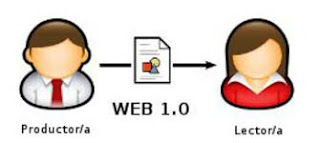
Las diferencias que hay entre la Web 1.0, la Web 2.0 y la Web 3.0 es que la Web 1.0 empezó de forma muy básica. Tenía navegadores sólo con texto, por lo cuál servía nada más de lectura y no se podía interactuar con el contenido de la página ni con los usuarios que estuvieran navegando por la misma página.
La Web 1.0 se refiere a Worl Wide Web.
Podemos poner por ejemplo de la Web 1.0: zombo.com, archive.org,...
La Web 2.0 fue acuñado por Tim O'Reilly en 2004 para referirse a una segunda generación. Para la tecnología la Web 2.0 dio lugar a redes sociales, los blogs, los wikis... Que permitía el cambio de información entre los usuarios.
La Web 2.0 es llamada web social por el enfoque de la colaboración y construcción de esta herramienta.
Tomaremos por ejemplo de la Web 2.0: blogger, joomla, pixrl,...

La Web 3.0 es un neologismo, es decir, una palabra nueva que aparece en la lengua utilizada para describir el uso de una red por diferentes caminos , transformando esta red en una base de datos.
Suele ser utilizado por el mercado para promocionar mejoras del Web 3.0.
Algunos ejemplos de la Web 3.0 serían: Gnoss, Flipboar, Swoogle,...
 ENLACE
La Web 1.0 se refiere a Worl Wide Web.
Podemos poner por ejemplo de la Web 1.0: zombo.com, archive.org,...

La Web 2.0 fue acuñado por Tim O'Reilly en 2004 para referirse a una segunda generación. Para la tecnología la Web 2.0 dio lugar a redes sociales, los blogs, los wikis... Que permitía el cambio de información entre los usuarios.
La Web 2.0 es llamada web social por el enfoque de la colaboración y construcción de esta herramienta.
Tomaremos por ejemplo de la Web 2.0: blogger, joomla, pixrl,...
La Web 3.0 es un neologismo, es decir, una palabra nueva que aparece en la lengua utilizada para describir el uso de una red por diferentes caminos , transformando esta red en una base de datos.
Suele ser utilizado por el mercado para promocionar mejoras del Web 3.0.
Algunos ejemplos de la Web 3.0 serían: Gnoss, Flipboar, Swoogle,...
jueves, 28 de septiembre de 2017
Salu2
Bienvenidos!! He creado este blog para que podáis ver toda la información interesante que colgaré de TIC (Tecnología de la información y la comunicación).

Suscribirse a:
Entradas (Atom)
PRESENTACIÓN DIGITAL. IMPRESS.
En clase de TIC hemos estado aprendiendo a realizar presentaciones digitales de muy buena calidad con IMPRESS. Me gustaría que viérais como ...
-
 A continuación os presentaré un montaje que he elaborado con GIMP y trataré de explicar paso a paso como he conseguido realizarlo. Traté ...
 -
 El otro día nuestro profesor de TIC nos enseñó a realizar una noticia, un cuento, o algún texto informativo dándonos los pasos correspondien...
 -
 Para realizar apuntes personales utilizando capturas de pantalla, elementos gráficos y anotaciones en una imágen, debemos seguir los siguien...