Para poder realizar una ecuación de cualquier tipo en libreoffice writer:
1. Debemos de hacer click sobre insertar y seleccionar la opción objeto, saldrá una pestaña y seguidamente clickearemos sobre fórmula.
2. En mi texto apareció un símbolo, el cual no se podía introducir con el paso anterior. Este símbolo era el ±. Para insertar este símbolo, clickeamos sobre insertar y continuamos sleccionando carácter especial.
Así quedó mi resolución utilizando ecuaciones:
miércoles, 17 de enero de 2018
miércoles, 10 de enero de 2018
APUNTES PERSONALES REALIZADOS CON WRITER
Para realizar apuntes personales utilizando capturas de pantalla, elementos gráficos y anotaciones en una imágen, debemos seguir los siguientes pasos:
1. Debemos escribir un texto modificando su estilo de letra, color y tamaño a nuestro gusto.
2. Tendremos que insertar una imagen. Hacemos click en Insertar, seguidamente seleccionamos Imagen e insertamos la imagen a partir de A partir de archivo.
3. Para poder realizar connotaciones específicas en la imagen insertada, podremos utilizar elipses, círculos o llamadas activando Barras de herramientas y seleccionando Dibujo.
4. Estos elementos gráficos se pueden editar. Para ello, habrá que seleccinar el elemento que se quiera modificar utilizando el botón derecho del ratón. El cambio se realizará al clickear el botón Aceptar.
5. El trabajo lo podremos completar de la manera que más deseemos.
Así ha quedado el mío.
1. Debemos escribir un texto modificando su estilo de letra, color y tamaño a nuestro gusto.
2. Tendremos que insertar una imagen. Hacemos click en Insertar, seguidamente seleccionamos Imagen e insertamos la imagen a partir de A partir de archivo.
3. Para poder realizar connotaciones específicas en la imagen insertada, podremos utilizar elipses, círculos o llamadas activando Barras de herramientas y seleccionando Dibujo.
4. Estos elementos gráficos se pueden editar. Para ello, habrá que seleccinar el elemento que se quiera modificar utilizando el botón derecho del ratón. El cambio se realizará al clickear el botón Aceptar.5. El trabajo lo podremos completar de la manera que más deseemos.
Así ha quedado el mío.
miércoles, 20 de diciembre de 2017
ELABORACIÓN DE UN FOLLETO PANFLETO PUBLICITARIO
El otro día nuestro profesor de TIC nos enseñó a realizar una noticia, un cuento, o algún texto informativo dándonos los pasos correspondientes.
Éstos pasos consistían en lo siguiente:
Teníamos que escribir un texto sobre una tabla, que por supuesto hiciésemos nosotros mismos, y trataría sobre cualquier información que fuera de nuestro interés.
Poníendo así el nombre de la "fuente", que tendríamos que inventarlo nosotros mismos, una opción para decorar la fuente sería clickeando en insertar, seguidamente hacer click sobre imágen y elegir la opción galería de FONTWORK. Debajo y dentro de otra serie de la tabla, pondríamos el título de ese texto, y debajo del título, y dentro de otra serie, pondríamos el nombre del subtítulo.
A continuación, dejabo, en otra serie, pondríamos el nombre del autor (el nuestro), localidad y fecha del día en el que estemos.
El texto tendría tres columnas y varias imágenes. Las imágenes se añaden clickeando en insertar, y a continuación hacemos click en imagen. Para ser originial, lo suyo sería intercalar las imágenes entre el texto. Podremos modificar todo lo que queramos, la fuente y el color de letra, etc.
Éstos pasos consistían en lo siguiente:
Teníamos que escribir un texto sobre una tabla, que por supuesto hiciésemos nosotros mismos, y trataría sobre cualquier información que fuera de nuestro interés.
Poníendo así el nombre de la "fuente", que tendríamos que inventarlo nosotros mismos, una opción para decorar la fuente sería clickeando en insertar, seguidamente hacer click sobre imágen y elegir la opción galería de FONTWORK. Debajo y dentro de otra serie de la tabla, pondríamos el título de ese texto, y debajo del título, y dentro de otra serie, pondríamos el nombre del subtítulo.
A continuación, dejabo, en otra serie, pondríamos el nombre del autor (el nuestro), localidad y fecha del día en el que estemos.
El texto tendría tres columnas y varias imágenes. Las imágenes se añaden clickeando en insertar, y a continuación hacemos click en imagen. Para ser originial, lo suyo sería intercalar las imágenes entre el texto. Podremos modificar todo lo que queramos, la fuente y el color de letra, etc.
viernes, 15 de diciembre de 2017
MI HORARIO ESCOLAR
El otro día en clase de TIC, el profesor nos mandó una actividad que consistía en hacer nuestro horario de clase con los pasos que nos dió a seguir.
Quería que hiciesemos un horario colorido y visible donde salieran todas nuestras asignaturas y las horas que dábamos diariamente cada una de ellas.
Para ello, abrí el programa libreoffice writer en el cual inserté una tabla. Le añadí seis columnas y ocho filas, en las cuales comencé a escribir mis asignaturas correspondiendo con sus días y sus horas.
Para poder destacar las letras, decidí ponerlas de un color oscuro, como es el negro, y las celdas las coloreé de un color claro, para que así saltara a la vista.
Me dí cuenta de que tenía que quitar algunas líneas sobrantes, por lo que hice click en tabla, y seguidamente, le dí a unir celdas. A continuación, eliminé aquellas líneas que creía que eran prescindibles.
Para ajustar bien las palabras de mi horario, agrandé o disminuí aquellas columnas que impedían que algunas de las palabras estuvieran escritas enteras.
Y así quedó mi horario:
Quería que hiciesemos un horario colorido y visible donde salieran todas nuestras asignaturas y las horas que dábamos diariamente cada una de ellas.
Para ello, abrí el programa libreoffice writer en el cual inserté una tabla. Le añadí seis columnas y ocho filas, en las cuales comencé a escribir mis asignaturas correspondiendo con sus días y sus horas.
Para poder destacar las letras, decidí ponerlas de un color oscuro, como es el negro, y las celdas las coloreé de un color claro, para que así saltara a la vista.
Me dí cuenta de que tenía que quitar algunas líneas sobrantes, por lo que hice click en tabla, y seguidamente, le dí a unir celdas. A continuación, eliminé aquellas líneas que creía que eran prescindibles.
Para ajustar bien las palabras de mi horario, agrandé o disminuí aquellas columnas que impedían que algunas de las palabras estuvieran escritas enteras.
Y así quedó mi horario:
miércoles, 29 de noviembre de 2017
TEXTO PERIODÍSTICO.
En esta entrada voy a explicar como se hace un texto periodístico utilizando libreoffice writter.
En primer lugar, tendremos que escribir una noticia sobre historias, desportes o lo que os guste. Modelándola así con las características que queŕais, diseñando un título que tenga que ver con el tema del texto que hayáis escrito.
Seguiremos haciendo click en formato, veremos que no saldrá una página con diferentes opciones y nosotro eligiremos columnas, ya que un texto periodístico siempre viene representado en columnas. Podréis elegir tantas columnas como querais, yo en este caso he elegido dos. Si queréis separar unas columnas de otras haréis clik sobre espaciados, pero teniendo en cuenta que seguimos dentro de columnas.
No se os puede olvidar colocar una fotografía en el texto para que quede más realista y original. Para ello clikearemos sobre insertar, y a continuación eligiremos imagen, seleccionando a partir de archivo
Y con estos pasos hemos conseguido hace run texto periodístico.
He aquí el mío:
En primer lugar, tendremos que escribir una noticia sobre historias, desportes o lo que os guste. Modelándola así con las características que queŕais, diseñando un título que tenga que ver con el tema del texto que hayáis escrito.
Seguiremos haciendo click en formato, veremos que no saldrá una página con diferentes opciones y nosotro eligiremos columnas, ya que un texto periodístico siempre viene representado en columnas. Podréis elegir tantas columnas como querais, yo en este caso he elegido dos. Si queréis separar unas columnas de otras haréis clik sobre espaciados, pero teniendo en cuenta que seguimos dentro de columnas.
No se os puede olvidar colocar una fotografía en el texto para que quede más realista y original. Para ello clikearemos sobre insertar, y a continuación eligiremos imagen, seleccionando a partir de archivo
Y con estos pasos hemos conseguido hace run texto periodístico.
He aquí el mío:
viernes, 17 de noviembre de 2017
Creative Commons
Es una organización sin fines de lucro (ganancia o beneficio que se obtiene en un asunto o negocio), que se dedica a promover el acceso e intercambio de cultura.
Es de carácter gratuito, por lo que es fácil de compartir y usar la creatividad como un conocimiento.
Los instrumentos jurídicos desarrollados por la organización consisten en un conjunto de “modelos de contratos de licenciamiento” o licencias de derechos de autor (licencias creative commons o licencias CC).
Ofrecen al autor de una obra una manera simple y estandarizada de otorgar permiso al público para compartir y usar su trabajo bajo los términos y condiciones de su elección.
Destaca por estar al frente del movimiento copyleft, que tiene como objetivo apoyar a construir un dominio público más rico proporcionando una alternativa al “todos los derechos reservados” del copyright, el denominado “algunos derechos reservados”.
¿Cómo instalar creative commons en nuestro ordenador?
1. Buscar en google: licencias creative commons.
2. Éste te llevará a la página correspondiente.
3. Tendrás la libertad de elegir qué condiciones quieres ponerle a tu licencia
CC.
4. A continuación copia el enlace de creative commons.
5. Ve a tu blog y pega éste enlace en un nuevo gadget.
Reconocimiento: Debe reconocer adecuadamente la autoría, proporcionar un enlace a la licencia e indicar si se han realizado cambios.
No Comercial: No puede utilizar el material para una finalidad comercial.
Compartir igual: Si remezcla, transforma o crea a partir del material, deberá difundir sus contribuciones bajo la misma licencia que el original.
No derivadas: El beneficiario de la licencia solamente tiene el derecho de copiar, distribuir, exhibir y representar copias literales de l5. a obra y no tiene el derecho de producir obras derivadas.
https://creativecommons.org/licenses/by-nc-sa/2.5/es/
miércoles, 8 de noviembre de 2017
SISTEMA OPERATIVO LINUX
En el año 1991, Linus Torvalds empezó a programar las primeras líneas de código de un sistema operativo, que se denominaría Linux.
Linus anunció la primera versión oficial de Linux (versión 0.02), que es un sistema operativo compatible con Unix.
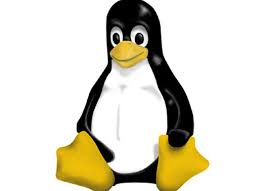
Linus Torvals idealizó un logotipo para Linux, este logotipo sería un pingüino combirtiéndose así en la mascota de Linux. Además de crear tal logotipo llamativo y cómico, fue el creador de Kernel Linux.
Teniendo en cuenta dos características que hicieron que se difundiera por todos los mercados a la vez de que lo diferencia de los demás sistemas operativos.
Estas características son:
1. Linux es un software libre, es decir, que no hay que pagar por utilizarlo.
2. El sistema viene acompañado del código fuente (conjunto de líneas de texto con los pasos que debe seguir la computadora para ejecutar dicho programa).
Este sistema operativo lleva estando en el mercado desde hace 26 años apróximadamente y por lo que podemos comprobar se ha ido desarrollando en este gran período de tiempo.
Logotipo:
La historia de Linux:
http://histinf.blogs.upv.es/2011/12/23/historia-de-linux/
https://www.youtube.com/watch?v=Ozmu-CjqrCM
Linus anunció la primera versión oficial de Linux (versión 0.02), que es un sistema operativo compatible con Unix.
Linus Torvals idealizó un logotipo para Linux, este logotipo sería un pingüino combirtiéndose así en la mascota de Linux. Además de crear tal logotipo llamativo y cómico, fue el creador de Kernel Linux.
Teniendo en cuenta dos características que hicieron que se difundiera por todos los mercados a la vez de que lo diferencia de los demás sistemas operativos.
Estas características son:
1. Linux es un software libre, es decir, que no hay que pagar por utilizarlo.
2. El sistema viene acompañado del código fuente (conjunto de líneas de texto con los pasos que debe seguir la computadora para ejecutar dicho programa).
Este sistema operativo lleva estando en el mercado desde hace 26 años apróximadamente y por lo que podemos comprobar se ha ido desarrollando en este gran período de tiempo.
Logotipo:
La historia de Linux:
http://histinf.blogs.upv.es/2011/12/23/historia-de-linux/
Suscribirse a:
Entradas (Atom)
PRESENTACIÓN DIGITAL. IMPRESS.
En clase de TIC hemos estado aprendiendo a realizar presentaciones digitales de muy buena calidad con IMPRESS. Me gustaría que viérais como ...
-
A continuación os presentaré un montaje que he elaborado con GIMP y trataré de explicar paso a paso como he conseguido realizarlo. Traté ...
-
El otro día nuestro profesor de TIC nos enseñó a realizar una noticia, un cuento, o algún texto informativo dándonos los pasos correspondien...
-
Para realizar apuntes personales utilizando capturas de pantalla, elementos gráficos y anotaciones en una imágen, debemos seguir los siguien...